

De cand asteptai modulul Blog din platforma Gomag?
Stiu, stiu, este o functionalitate mult asteptata de clientii nostri.
Si, dupa multe ore muncite de colegii nostri de la programare, plus multiple teste pentru a ne asigura ca functioneaza fara probleme, e momentul sa facem anuntul:
Acum poti folosi modulul Blog direct in platforma Gomag, fara sa mai fie nevoie sa implementezi WordPress sau alte editoare de text!
[Articol actualizat in aprilie 2026]
Modulul Blog din platforma Gomag este un instrument nativ de content marketing care permite magazinelor online sa creeze si sa publice articole optimizate SEO direct din panoul de administrare, fara a fi nevoie de un CMS separat. Studiile arata ca magazinele cu blog activ genereaza cu 55% mai mult trafic organic si au o rata de conversie cu 13% mai mare decat cele fara blog. Peste 4.500 de magazine online active pe Gomag au acces la acest modul integrat, impreuna cu aplicatia SEO Avansat pentru optimizare la nivel de pagina si Gomag Insights pentru monitorizarea performantei continutului.
Pentru azi, am pregatit un mic manual de utilizare pentru blogul din platforma Gomag.
Te invit sa il parcurgi si sa actionezi imediat: testeaza noua functionalitate si incepe sa obtii mai mult trafic si vanzari pentru magazinul tau.
De ce sa folosesti un blog?
- Este necesar din punct de vedere SEO – iti asigura mai multa vizibilitate si e o modalitate sa obtii trafic in site
- Te pozitioneaza ca autoritate in fata clientilor – prin continutul din blog le oferi informatii si solutii de care au nevoie, prin urmare vor prinde incredere in tine
- Este puntea de legatura intre nevoia de informatie si nevoia de produs – continutul din blog ghideaza traficul rece si cald catre produs si creste sansele sa vinzi
- Este locul in care obtii datele de contact ale potentialilor clienti – aici poti activa un formular de abonare (daca ai activata o aplicatia de email in platforma) sau poti afisa un formular prin care clientii sa iti ceara oferte / consultanta / informatii suplimentare
Ei bine, acum imagineaza-ti ca obtii toate acestea la urmatorul nivel:
De ce sa folosesti modulul Blog din platforma Gomag?
- Blogul este creat pe domeniul tau, nu pe un subdomeniu – puterea backlink-urilor obtinute pentru articolele din blog se amplifica pentru intregul magazin
- Poti afisa articolele specifice pentru un produs sau o categorie DIRECT in pagina produsului sau categoriei respective (preintampini obiectiile clientului)
- Poti afisa orice produs sau selectie de produse doresti in articole
- Poti corela categoriile din blog cu categoriile din magazin (chiar daca au denumiri diferite) – in acest caz, poti bifa daca vrei sau nu sa afisezi produsele din categoria magazinului in categoria din blog
- Poti da forta de vanzare articolelor, afisand cronometre, testimoniale si alte elemente de vanzare
- Ai posibilitati de editare avansata, gratuit, indiferent de abonamentul Gomag

Ceea ce iti oferim prin modulul blog din platforma Gomag nu este un simplu mod de afisare de continut.
Ci o ARMA DE VANZARE.
Cum sa folosesti aceasta arma? Hai sa vedem!
Citeste si: Mega Ghid – Blogul si vanzarile online: +250 de Idei pentru blog si sfaturi pentru incepatori
Ghid de folosire pentru modulul Blog din platforma Gomag
Gasesti modulul Blog in partea dreapta a dashboard-ului tau, la sectiunea Continut.
ATENTIE! Pe Homepage-ul blogului vor fi afisate ultimele 20 de articole publicate. Insa tu poti publica oricat de multe articole doresti – vor fi vizibile in paginile de categorie, prin paginatie.
Stiu ca pornirea e sa faci din start prima postare, dar te rog sa nu o faci inca.
Mai intai, e indicat sa iti faci setarile principale, pentru ca altfel modulul ti se va parea complicat.
Pasul 1. Stabileste setarile blogului
In partea dreapta-sus a paginii, ai un icon pentru setari (chiar langa Categorii).
Da click pe icon-ul respectiv. Aici, completeaza campurile din formular:
- Denumire Blog – stabileste cum sa se numeasca blogul tau
- Afiseaza in meniu – alege daca pagina principala a blogului se va afisa sau nu in meniul principal din magazin. Recomandat Da.
- Pagina Principala – aici ai, din nou, un icon pentru configurare – revenim imediat la el.
- Produse in categoriile blogului – stabileste daca in paginile categoriilor din blog vrei sa se afiseze produse din categoriile echivalente din magazin
- Produse in postarile din blog – stabileste daca in articolele din blog vrei sa se afiseze produse din categoriile echivalente din magazin
- Postari in categoriile de produse – alege daca vrei sa se afiseze automat postari in categoriile din magazin echivalate cu categoriile din blog
- Postari in paginile de produs – decide daca vrei sa se afiseze automat postari in paginile de produs din categoriile magazinului echivalate cu categoriile din blog

Pasul 2. Configureaza pagina principala a blogului
Initial, aici ai doar 2 sectiuni – Titlul paginii si Homepage blog. Homepage blog este, practic, listarea articolelor in partea stanga si listarea categoriilor de blog, in partea dreapta.
E ok sa il lasi asa.
Langa denumirea paginii, vei observa in partea stanga-sus un alt icon de setari. Da click pe el. Aici setezi:
- Denumirea paginii – “Blog” e suficient
- Alege daca e sau nu vizibil, sau doar intr-un anumit interval de timp
- Alege daca il vrei afisat in meniu – alege Da
- Pozitia
- Stabileste culoarea de fundal sau incarca o imagine de fundal – sfatul meu este sa nu te complici si sa lasi fundalul alb.
- Optiunea repeta imaginea de fundal – in cazul in care alegi o imagine anume pentru background, poti stabili daca aceasta sa fie repetata pe masura ce oamenii scrolleaza in pagina. Repet, nu iti recomand sa folosesti o imagine de fundal. De ce? Pentru ca oboseste ochiul.
- Denumire link – “Blog” e suficient
- Titlu pagina – meta titlul homepage-ului de blog
- Descriere pagina – meta descrierea homepage-ului de blog
Dupa ce faci aceste setari, blogul tau poate functiona. Nu mai e nevoie sa faci alte setari pentru homepage blog.
Totusi, daca vrei un super blog, foloseste editorul avansat pentru a adauga sectiuni suplimentare:

- Sectiune de intampinare si descriere a blogului in partea de sus – adaugi sectiune noua > Continut. Aici te poti juca din texte si dimensiuni si poti adauga o imagine cu USP-ul tau, pe post de banner.
- Sectiune de lead gen – adaugi sectiune noua > Formular. Poti folosi formularul pentru a invita oamenii sa se aboneze la newsletter, sa iti ceara consultanta, sa iti dea date suplimentare (cum ar fi data lor de nastere) pentru a castiga un voucher, sa iti ceara o oferta speciala etc.
- Sectiune de vanzare produse – adaugi sectiune noua > Lista Produse. Aici selectezi ce produse doresti sa se afiseze in homepage-ul de blog, ordinea produselor si in ce mod sa se afiseze (lista sau carusel). Poti afisa permanent produsele vedeta sau faci rotatie de produse, ori inaintea listei cu articole din blog, ori la finalul paginii.
- Sectiune de trust – adaugi sectiune noua > Testimoniale (sau Review). Selectezi testimonialele dorite dintre cele incarcate anterior in platforma (sau se preiau automat daca ai ales optiunea Review), si le afisezi in pagina.
- Sectiune de reminder campanii – adaugi sectiune noua > Timer. Foloseste-l mai ales atunci cand rulezi campanii specifice de marketing (ex., Black Friday, Craciun, 8 Martie, Paste, vara, Back to School etc.)
Joaca-te cu editorul si vezi toate optiunile existente.
Dar, atentie, alege-le in functie de strategia ta de marketing si continut, nu incarca pagina doar pentru ca poti.
Pasul 3. Creeaza o categorie de blog
Inainte sa faci articolele propriu-zis, iti recomand sa iti creezi principalele categorii de blog.
Asa iti va fi usor sa incadrezi postarile corect si sa iti faci setarile potrivite pentru afisarea lor.
Cum adaugi categorii de blog? Urmeaza pasii:
- Nume pagina – aceasta este vizibila in blog, asa ca adauga aici fie numele unei categorii din magazin (despre care vei scrie mai multe articole), fie subiectele principale despre care vei scrie.
De exemplu, pentru un magazin Home & Deco, ar putea fi categoriile Dormitor, Bucatarie, Living Room, Baie, Design Interior, Design Exterior. Sau si mai simplu: Idei de decor, Idei de cadouri, Stil de viata si Noutati [Nume Magazin].

- Titlu – aici poti scrie un text scurt de intampinare a cititorilor (poate fi un slogan sau o scurta – foarte scurta descriere a categoriei)
- Afiseaza produse – stabileste daca sa fie afisate aici produse din categoriile echivalate din magazin. Poti lasa setarile default (stabilite la pasul 1) sau le schimbi manual Da / Nu.
- Selecteaza categorie – aici alegi categoria din magazin cu care vrei sa echivalezi categoria din blog. De exemplu, daca in categoria din blog intentionezi sa scrii mai mult despre sfaturi pentru amenajarea dormitorului, vei selecta categoria cu mobila sau decoratiuni pentru dormitor din magazin.
- Categorie parinte – stabileste daca aceasta categorie pe care o creezi este una principala sau e subcategorie pentru una dintre categoriile create anterior
- Vizibil – alege daca aceasta categorie va fi vizibila sau nu, sau vizibila doar intr-un anumit interval de timp
- URL – nu lasa ce este completat automat, modifica cu numele categoriei – daca sunt mai multe cuvinte, le desparti cu cratima.
- Denumire Link – denumirea afisata la Breadcrumbs sau la link-urile care indica pagina acestei categorii. Se completeaza automat din numele paginii, sau poti adauga orice alt nume doresti.
- Titlu pagina – meta titlul categoriei, afisat in Google si atunci cand este distribuita
- Descriere pagina – meta descrierea categoriei
- Pozitie – pozitia in listarea categoriilor.
Apropo de pozitia in listare, iti va fi mai usor sa stabilesti pozitiile dupa ce creezi toate categoriile. Odata ce ai lista lor completa, poti prioritiza ordinea lor.
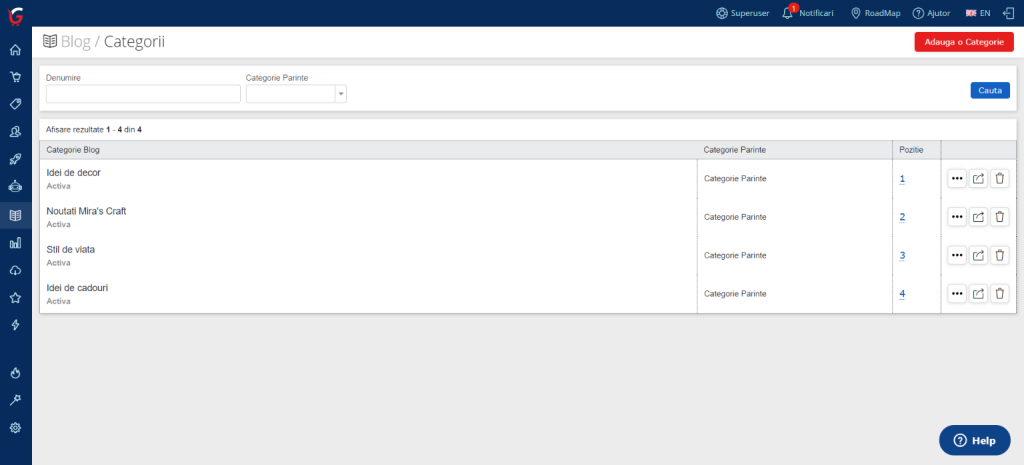
Pasul 4. Creeaza o postare pe blog.
Acum e momentul mult asteptat. Fa prima postare pe blog!
Cand dai click pe “Adauga o postare”, initial ti se deschide editorul simplu de text, in care iti vei organiza articolul.
Pont!
Indiferent unde ai textul postarii (in Google Docs, intr-un Word), copiaza-l mai intai intr-un editor simplu de text, cum e Notepad. Abia de acolo il copiezi in editorul din Gomag.
De ce? Pentru ca daca faci copierea direct, nu vei mai putea edita textul sa arate asa cum doresti tu.
Bun. Acum vezi cum sa folosesti editorul din Gomag. Completeaza aici:
- Titlul – titlul articolului.
- Continut – da paste aici la textul din Notepad. Apoi il poti edita:

- Poti stabili formatul paragrafelor si sa aplici H1 – H3 pe intertitluri
- Poti adauga bold, italic si alte formatari pe textele selectate
- Poti colora textul in ce culoare doresti. Totusi nu uita ca textul negru pe fundal alb este cel mai usor de citit.
- Poti schimba dimensiunea textelor selectate. Totusi nu iti recomand sa schimbi dimensiunea aici, asteapta sa intri in editarea avansata pentru a vedea care e de fapt dimensiunea de afisare in magazin.
- Ai variante de aliniere si numerotare pentru textele selectate.
- Poti adauga un link pe textul selectat.
- Poti adauga imagini, tabele etc.
Pont!
Cand adaugi o imagine, ai doua variante.
Fie o adaugi dintr-un URL existent, fie poti incarca o imagine complet noua. Atunci cand faci upload, dupa ce selectezi imaginea dorita din calculator, trebuie sa dai click pe “Send it to the Server”, altfel nu se incarca.
Ai optiuni de redimensionare si aliniere pentru imagine + ai o casuta pentru Alternative text (unde adaugi o mica descriere a ce contine imaginea, in caz ca aceasta nu se incarca. Ajuta si la SEO).
- Imagine Principala – incarca o imagine din dispozitivul tau. Sfatul meu? Alege aceeasi dimensiune pentru toate imaginile principale ale articolelor, eventual si intr-un stil asemanator. De ce? Pentru ca imaginile principale sunt afisate si cand listezi articole in paginile de produs, de exemplu. E indicat sa arate bine.
- Afiseaza produse in postare – poti lasa setarile default (de la pasul 1) sau sa le stabilesti personal, in functie de articol.
- Autor – alegi dintre utilizatorii inregistrati in admin-ul. Daca nu alegi un autor, pur si simplu icon-ul si numele autorului nu va fi afisat in postari.
- Categorii Blog – bifeaza categoria de blog in care vrei sa incadrezi articolul. Sau daca simti ca nu se potriveste niciuna, poti crea de aici o categorie noua.
- Tag-uri – aici adauga unul sau mai multe cuvinte cheie (de exemplu, numele produselor mentionate in articol). Tag-urile iti folosesc cand vrei sa adaugi in paginile de produs doar postarile din blog care au un anumit tag. De exemplu, doar articolele in care ai mentionat respectivul produs. Cum alegi tag-urile? Ai un tab nou la produse, numit blog, unde alegi tag-ul dorit.

Atentie!
Trebuie sa ai setat DA in setarile blogului la optiunile de afisare a articolelor in categorii si pagini de produse din magazin. Altfel, optiunea suplimentara „Blog” nu va fi disponibila nici in sectiunile pentru categorii din magazin, nici la editarea produselor.
- Vizibil – stabileste daca articolul este vizibil, nu (in caz ca vrei sa il pastrezi ca draft si mai faci editari pana sa il publici) sau vizibil doar intr-un anumit interval de timp.
- URL – compleaza cu titlul articolulul, simplificat la minimum si cuvintele despartite prin cratima.
- Titlu pagina – meta titlul articolului. In cazul in care nu il completezi, in Google sau la distribuirea link-ului va aparea titlul articolului.
- Descriere pagina – meta descrierea articolului.
Dupa ce completezi aceste campuri, nu uita sa iti salvezi postarea, pentru ca sigur nu vrei sa fi lucrat degeaba.
Dupa ce salvezi, in partea stanga-sus a ecranului, langa titlul articolului, ai optiunea de Avansat.
Da click pe ea si intri in editorul avansat al articolului. Practic, aici pornesti de la postarea de blog (ce ai adaugat pana acum in pasul 4)
Apoi, poti adauga diverse sectiuni (la fel ca exemplele de la pasul 2). Ce iti pot recomanda sa adaugi?
- Video – de exemplu, daca ai un video reprezentativ pentru continutul din articol. Poti adauga si video direct in postarea de blog, daca vrei sa il afisezi dupa un paragraf anume (adaugi URL-ul video-ului prin copy-paste, NU din adaugare link).
- Review-uri si testimoniale
- Timer – daca ai scris, de exemplu, un articol de teasing pentru o campanie de marketing
- Postari Blog – poti afisa ultimele articole din blog sau articolele dintr-o anumita categorie de blog
- Articole WordPress – daca ai deja un blog pe WordPress, poti prelua ultimele articole din blogul respectiv pentru a fi afisate sub articol

Sfaturi pentru blogul tau si idei de articole
Nu o sa ma intind foarte mult, deoarece stiu ca deocamdata te intereseaza sa mergi in platforma si sa te joci cu noua functionalitate.
Asa ca iti las aici cateva resurse suplimentare de care sa tii cont pentru strategia ta pe blog:
- Cum iti organizezi strategia de continut pentru a-ti amplifica vanzarile [Checklist]
- Lista Completa Cu Idei De Postari In Blogul Tau
- Continut pentru Trafic VS continut pentru Vanzari In eCommerce
- Cum Creezi Continut Pentru Industriile „Plictisitoare”
- Cum faci content marketing fara sa te mai chinui cu un blog
- Cum sa ai un super articol pe blog si cum sa il promovezi cu succes
- Cum sa vinzi produse pe blog
- Cum Generezi Trafic Intr-un Blog Nou
- Strategia de a redistribui continutul din blog
Gata, te las sa treci la lucruri serioase.
Dupa ce incerci modulul Blog din platforma Gomag te invit sa imi lasi un comentariu. Cum ti se pare noua functionalitate?
PS. Inca nu vinzi cu Gomag? Blogul nu e singura super functionalitate pe care o punem la dispozitia clientilor nostri.
Testeaza platforma gratuit si vezi in ce mod te ajutam sa vinzi, mai simplu, mai comod si mai rapid decat alte platforme.
7+ Trenduri in content marketing pentru eCommerce in 2026
1. Continut generat cu AI si optimizat de om — in 2026, peste 70% dintre magazinele online folosesc AI pentru draft-uri de articole, dar cele mai performante combina generarea automata cu editare umana. Cu Gomag Prompt generezi descrieri si texte optimizate direct din platforma.
2. Articole long-form cu structura de ghid complet (pillar content) — articolele de peste 2.000 de cuvinte rankeaza cu 77% mai bine in Google decat cele scurte. Structura de ghid cu cuprins, pasi clari si FAQ-uri obtine featured snippets si AI Overviews.
3. Optimizare pentru GEO (Generative Engine Optimization) — pe langa SEO clasic, articolele trebuie optimizate pentru a fi citate de motoarele AI (ChatGPT, Gemini, Perplexity). Asta inseamna definitii clare, date concrete si structura schema.org.
4. Video embedding si continut multimedia in articole — articolele cu video integrat au o rata de engagement cu 80% mai mare si un time-on-page mediu de 6 minute vs. 2 minute pentru text simplu. Blogul Gomag suporta embed-uri YouTube si alte media.
5. Content clustering si internal linking strategic — organizarea articolelor in clustere tematice (pillar + cluster pages) imbunatateste autoritatea topica si creste traficul organic cu 40-60% in 6 luni.
6. Continut orientat pe intentia de cautare, nu doar pe keywords — Google prioritizeaza continutul care raspunde la intentia reala a utilizatorului. Articolele de tip „cum sa” si comparativele au cele mai mari rate de conversie pentru eCommerce.
7. Automatizarea distributiei continutului pe canale multiple — un singur articol de blog devine newsletter, post social media, infografic si video scurt. Magazinele care recicleaza continutul pe 3+ canale obtin de 3x mai mult ROI din content marketing.
Intrebari frecvente despre modulul Blog din Gomag
Cum activez modulul Blog in platforma Gomag?
Modulul Blog este disponibil nativ in toate abonamentele Gomag. Il activezi din panoul de administrare, sectiunea Continut > Blog. Configureaza setarile generale (URL, layout, sidebar), creeaza categoriile si incepe sa publici articole direct din platforma.
Cum ajuta blogul sa creasca vanzarile in magazinul online?
Blogul atrage trafic organic gratuit prin articole optimizate SEO (magazinele cu blog activ genereaza cu 55% mai mult trafic). Articolele de tip ghid, comparativ si tutorial educa vizitatorii si ii ghideaza spre produse, crescand rata de conversie cu pana la 13%.
Cat de des trebuie sa public articole pe blog?
Frecventa optima pentru un magazin online este 2-4 articole pe luna de minimum 1.500 de cuvinte. Consistenta e mai importanta decat volumul — un articol de calitate pe saptamana e mai eficient decat 10 articole superficiale pe luna.
Cum optimizez articolele de blog pentru SEO in Gomag?
Foloseste aplicatia SEO Avansat pentru meta title, meta description si URL-uri optimizate. Structureaza continutul cu H2-uri si H3-uri descriptive, adauga imagini cu atribute alt, si include link-uri interne catre produse si categorii relevante.
Ce tipuri de articole functioneaza cel mai bine pentru eCommerce?
Top 5 formate: ghiduri complete de cumparare („Cum alegi…”), comparatii de produse, tutoriale de utilizare, liste („Top 10…”) si studii de caz cu clienti reali. Articolele care raspund la intrebari concrete au cele mai mari sanse sa apara in Google Featured Snippets.
Pot genera continut cu AI direct in platforma Gomag?
Da, cu Gomag Prompt generezi descrieri de produse si texte optimizate folosind AI. Pentru articolele de blog, poti folosi AI pentru draft-uri pe care apoi le editezi si personalizezi cu expertiza ta in nisa.
Cum masor performanta blogului din magazinul meu Gomag?
Monitorizeaza traficul organic, timpul pe pagina, bounce rate si conversiile din blog cu Gomag Insights. KPI-urile cheie: numarul de vizitatori unici din organic, articolele cu cele mai multe vizualizari si rata de click catre pagini de produs.
Blogul Gomag suporta categorii si tag-uri pentru organizarea articolelor?
Da, modulul Blog suporta categorii multiple si tag-uri. Organizeaza articolele in categorii tematice (ghiduri, noutati, tutoriale) si foloseste tag-uri pentru a facilita navigarea si a crea clustere de continut care imbunatatesc SEO-ul intregului site.